Cara Melihat Password Wi-Fi di iPhone, Android, Mac, dan Windows



Lupa kata sandi Wi-Fi merupakan masalah yang kerap dialami pengguna perangkat digital. Hal ini bisa terjadi karena jaringan sudah lama tidak digunakan atau karena pergantian perangkat.
Meski demikian, ada sejumlah cara yang dapat dilakukan untuk mengetahui kembali password Wi-Fi yang pernah tersimpan, baik di laptop maupun ponsel, termasuk saat perangkat tidak sedang terhubung ke jaringan tersebut.
Pada perangkat Mac, informasi login Wi-Fi yang tersimpan dapat ditemukan melalui aplikasi bawaan bernama Keychain Access. Pengguna cukup membuka aplikasi tersebut, mencari nama jaringan Wi-Fi yang diinginkan, lalu memilih opsi Tampilkan Kata Sandi.
Baca Juga: Iklan Pop Up Mengganggu di HP? Simak Penyebab dan Langkah Mengatasinya
Setelah memasukkan kredensial administrator Mac, kata sandi Wi-Fi akan ditampilkan di layar.
Sementara itu, pengguna Windows 10 dan Windows 11 juga dapat melihat password Wi-Fi dengan langkah yang relatif mudah. Melalui Command Prompt yang dijalankan sebagai administrator, pengguna dapat mengetik perintah untuk menampilkan daftar jaringan Wi-Fi yang pernah tersimpan di sistem.
Setelah memilih nama jaringan yang diinginkan, perintah lanjutan akan menampilkan detail jaringan, termasuk kata sandi, pada bagian Konten Utama.
Baca Juga: Tak Perlu CCTV Mahal, HP Android Lama Bisa Jadi Kamera Pengawas
Cara Melihat Password Wi-Fi di iPhone dan Android
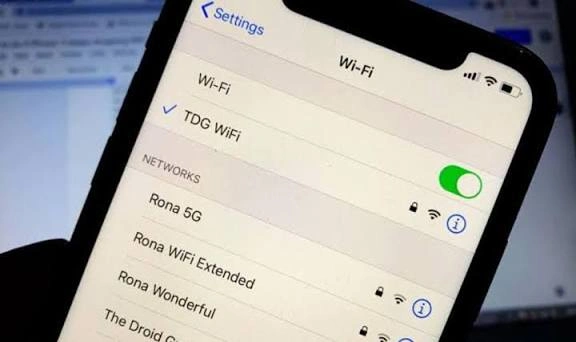
Bagi pengguna iPhone, sistem operasi iOS telah menyediakan fitur untuk melihat password Wi-Fi yang pernah tersimpan. Melalui menu Pengaturan dan Wi-Fi, pengguna dapat memilih jaringan yang diinginkan.
Setelah melakukan verifikasi menggunakan Face ID, Touch ID, atau kata sandi perangkat, password Wi-Fi dapat ditampilkan secara langsung.
Pada perangkat Android versi terbaru, fitur serupa juga tersedia. Pengguna dapat membuka pengaturan jaringan, memilih jaringan Wi-Fi yang pernah terhubung, lalu menggunakan fitur Bagikan.
Sistem akan meminta autentikasi berupa PIN, pola, atau sidik jari, kemudian menampilkan password Wi-Fi dalam bentuk teks di bawah kode QR yang dapat dibagikan ke perangkat lain.
 Lupa Password Wi Fi Ini Cara Melihatnya Di Hp Dan Laptop
Hal yang Perlu Diperhatikan demi Keamanan
Langkah-langkah tersebut menjadi solusi praktis saat pengguna lupa password Wi-Fi sendiri atau ingin membagikannya kepada tamu tanpa harus mengakses pengaturan router.
Namun, fitur ini umumnya hanya berlaku untuk jaringan yang sebelumnya pernah tersimpan atau terhubung di perangkat yang digunakan.
Perlu dicatat, tidak semua perangkat atau versi sistem operasi mendukung tampilan password Wi-Fi dalam bentuk teks. Pada beberapa perangkat Android versi lama atau antarmuka tertentu, pengguna mungkin hanya dapat membagikan jaringan melalui kode QR tanpa menampilkan kata sandi secara langsung.
Selain kemudahan akses, keamanan jaringan Wi-Fi juga harus menjadi perhatian. Pengguna disarankan tidak sembarang membagikan kata sandi kepada pihak yang tidak dikenal serta rutin mengganti password untuk mencegah akses tidak sah.
Melihat password Wi-Fi sebaiknya dilakukan hanya pada jaringan pribadi atau jaringan yang memang memiliki izin akses, demi menjaga keamanan dan privasi data.
Dengan beragam metode yang tersedia di berbagai perangkat, pengguna kini dapat lebih mudah menemukan kembali password Wi-Fi yang terlupa tanpa perlu mengandalkan aplikasi pihak ketiga atau perangkat tambahan.