Tutorial Cek Ketinggian Lokasi di Google Maps: PC maupun Mobile



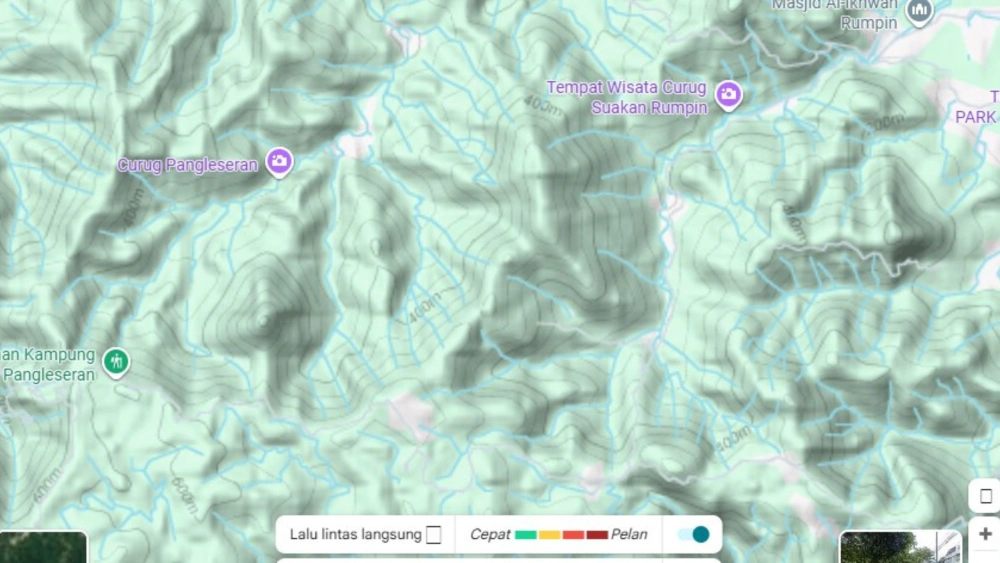
Google Maps kini semakin banyak membantu kamu ketika berada di suatu tempat. Kamu dapat menemukan elevasi di Google Maps dengan mengaktifkan fungsi Terrain (Medan).
Secara default, Google Maps hanya menampilkan elevasi di daerah pegunungan — aplikasi ini tidak melaporkan elevasi di semua lokasi. Dikutip Business Insider, untuk informasi elevasi yang lebih rinci, kamu bisa pertimbangkan menggunakan Google Earth Pro.
Dalam berbagai fitur Google Maps terdapat opsi untuk melihat terrain dan elevasi, memungkinkan orang di wilayah pegunungan mendapatkan gambaran lebih baik tentang ketinggian area yang mereka jelajahi.
Baca Juga: Cara Bikin Foto Miniatur Ala Action Figure dengan Gemini AI
Pengguna dapat mengaktifkan fitur terrain Google Maps menggunakan komputer desktop atau perangkat seluler. Perlu dicatat bahwa Google Maps tidak melaporkan elevasi di semua area — hanya wilayah dengan kondisi alami yang bergunung-gunung yang akan memiliki opsi elevasi.
Cara Temukan elevasi di Google Maps melalui web:
Baca Juga: Bingung Pilih Pixel? Ini Panduan Lengkap HP Google Pixel Terbaik Tahun 2025!
1. Ketik https://www.google.com/maps pada peramban web di Mac atau PC
2. Ketik lokasi kamu pada bilah pencarian di pojok kiri atas halaman. Kamu dapat mengetik alamat spesifik atau lokasi yang lebih umum
3. Arahkan penunjuk mouse ke Layers di bagian kiri bawah area peta untuk menampilkan menu, lalu klik Terrain (Medan) pada menu untuk menampilkan topografi dan elevasi.
Catatan: Pastikan tombol alih View topography and elevation dalam pop-up Terrain di bagian bawah peta berada dalam posisi aktif. Jika tidak aktif, aktifkan dengan mengklik tombol tersebut – tombol akan berubah menjadi biru ketika aktif.
Perbesar area pada peta tempat kamu ingin melihat elevasi dengan mengklik tanda “+” di pojok kanan bawah layar. Angka elevasi akan muncul saat kamu memperbesar tampilan. Jika kamu memperbesar terlalu jauh, garis kontur dan elevasi akan menghilang.
Kiat cepat: Jika kamu menggunakan mouse dengan roda gulir, arahkan penunjuk mouse ke area peta dan gulir ke atas untuk memperbesar tampilan.
Cara menemukan elevasi di Google Maps pada perangkat seluler:
![Tampilan elevasi di Google Maps. [google]](https://ftnews.co.id/storage/comp/tampilan-elevasi-di-google-maps-google-1-021220252.webp) Tampilan elevasi di Google Maps. [google]1. Buka aplikasi Google Maps atau ketik https://www.google.com/maps pada peramban seluler
Tampilan elevasi di Google Maps. [google]1. Buka aplikasi Google Maps atau ketik https://www.google.com/maps pada peramban seluler
2. Ketik lokasi kamu pada bilah pencarian
3. Dalam aplikasi, ketuk ikon Layers di pojok kanan atas lalu pilih Terrain (Medan) di bawah Map type
4. Pada peramban seluler, ketuk menu hamburger — tiga garis horizontal — di pojok kiri atas, lalu pilih Terrain
4. Pada aplikasi, tutup menu dengan menekan tombol X abu-abu di pojok kanan atas
5. Garis elevasi akan muncul saat kamu memperbesar dan memperkecil tampilan.